
Genervt, wenn das Dock immer am falschen Bildschirm auftaucht?
DockPin hält das macOS Dock dort, wo du arbeitest:
Unten am gewählten Bildschirm!
Gerade bei mehreren Displays, verschiedenen Spaces und schnellen Mausbewegungen.
Für Setups ab zwei Bildschirmen.

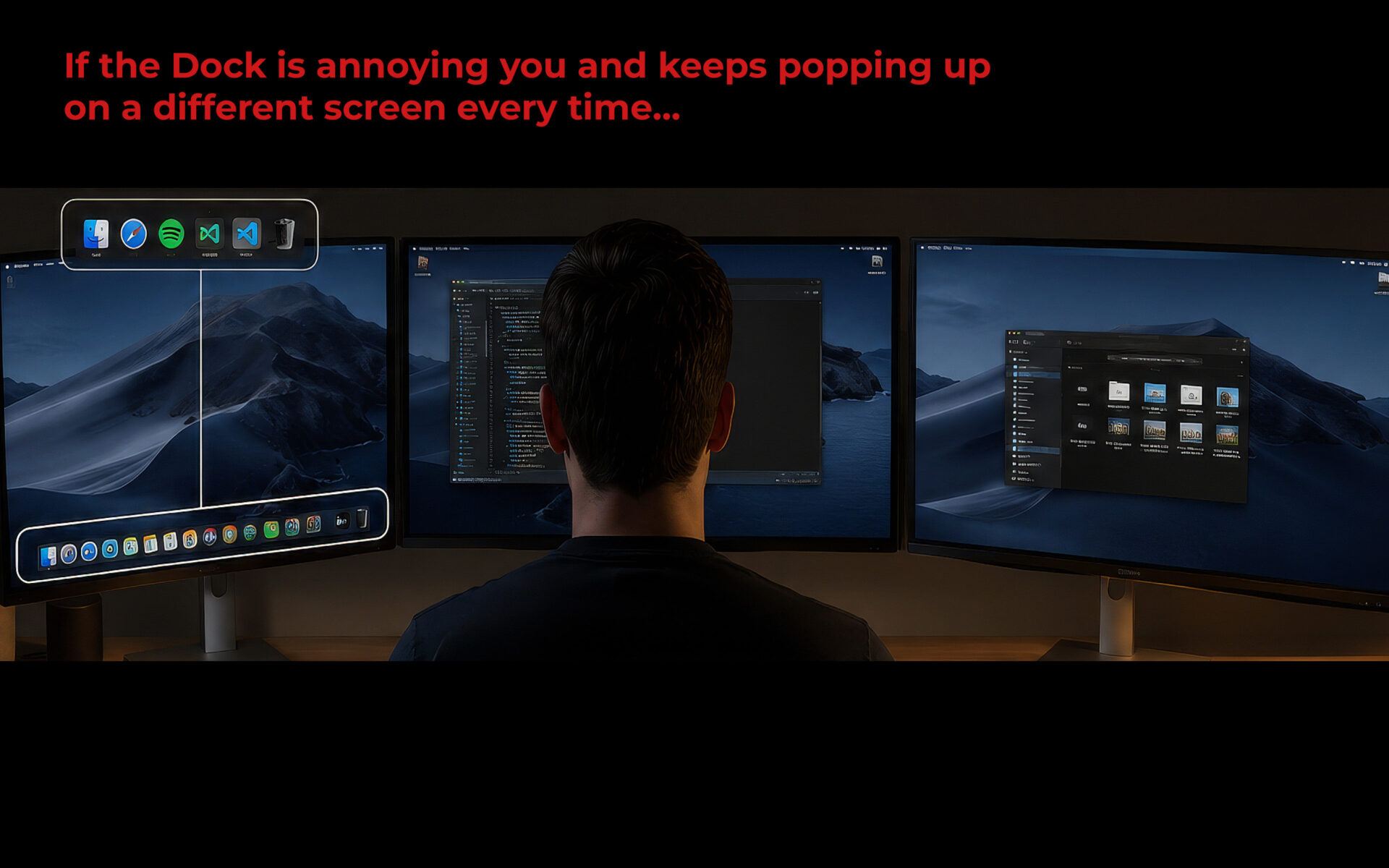
Dock erscheint am linken Schirm, soll aber in der Mitte bleiben.
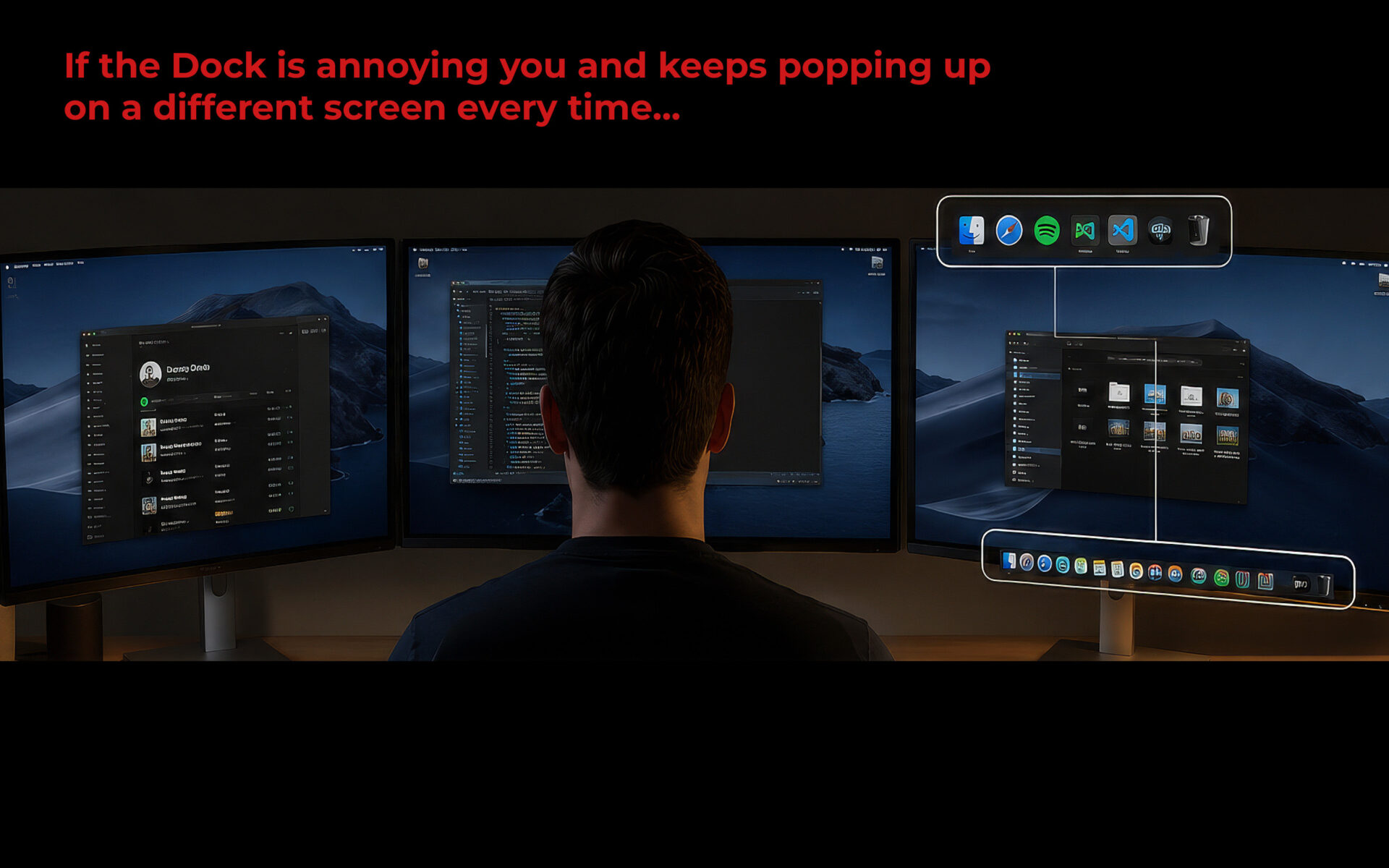
Dock erscheint am rechten Schirm, soll aber in der Mitte bleiben.
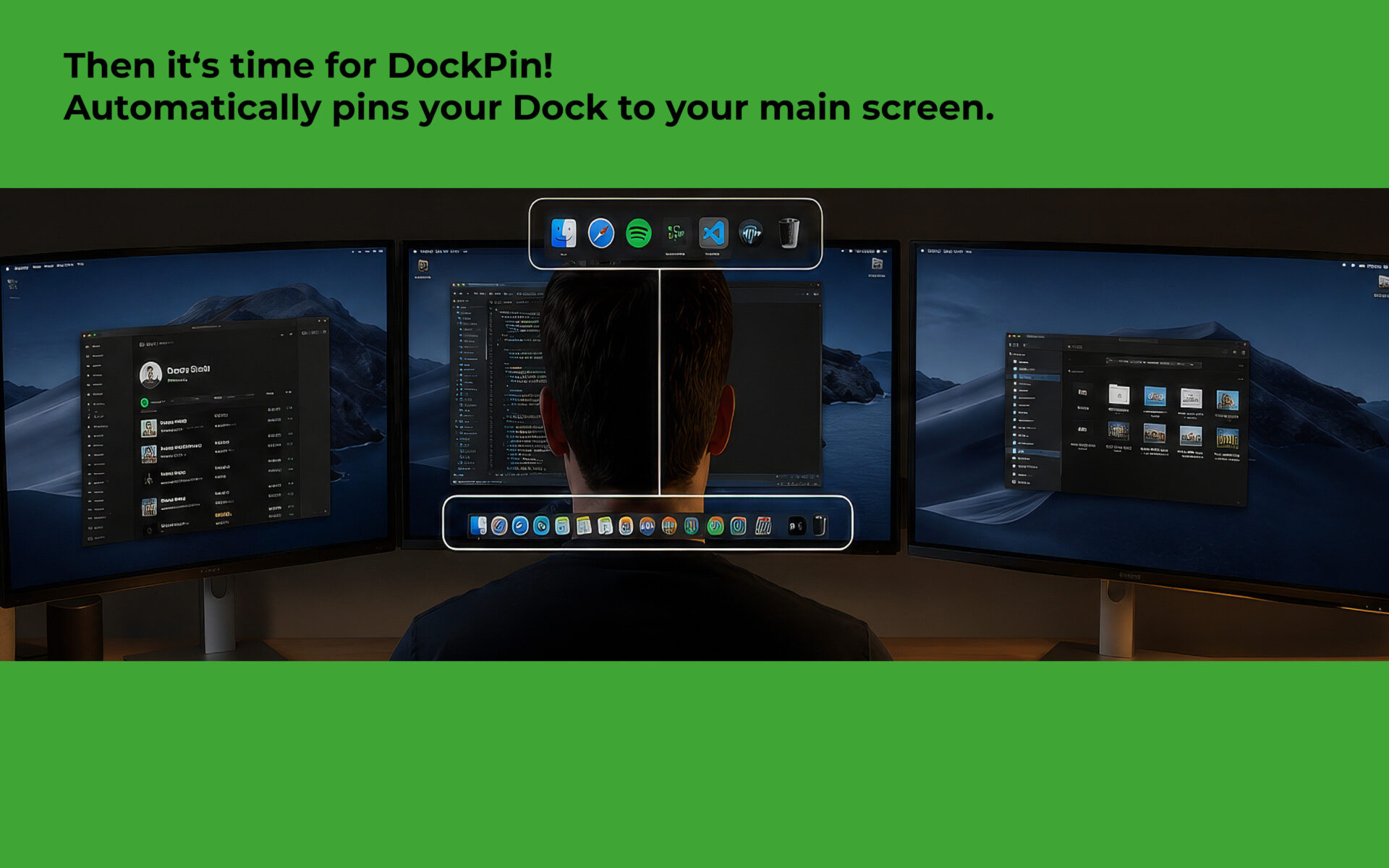
LÖSUNG – Dock erscheint am Hauptschirm und bleibt dort!
JETZT DOWNLOADEN!
7 TAGE KOSTENLOS TESTEN!
Einmal einstellen. Danach einfach weiterarbeiten
oder Autostart verwenden.
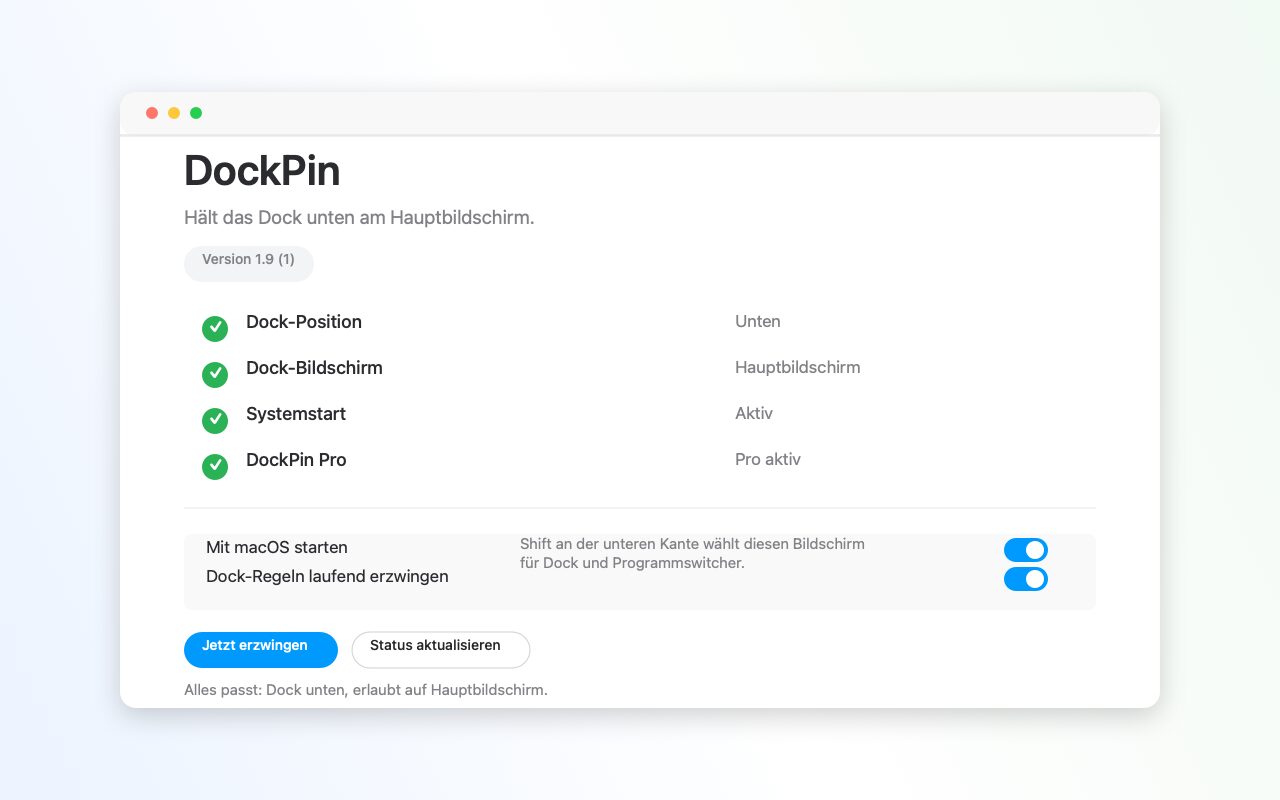
01 · DockPin starten
Die App läuft ruhig im Hintergrund und überwacht die Dock-Regeln.
02 · Shift gedrückt halten
Ziehe die Maus mit Shift an die untere Kante des Displays, das dein Dock bekommen soll.
03 · Dock bleibt dort
DockPin verhindert, dass macOS das Dock an andere untere Bildschirmkanten zieht.
FAQ
DockPin sammelt keine persönlichen Daten und zeigt keine Werbung.
Einstellungen wie der ausgewählte Bildschirm werden ausschließlich lokal auf deinem Mac gespeichert.
Für Abonnement und Kaufabwicklung wird Apples StoreKit verwendet.
DockPin benötigt derzeit keinen Zugriff auf Dateien, Kontakte, Kamera oder Mikrofon.
Die App läuft in der macOS-App-Sandbox. Sie erkennt lediglich Bildschirmkonfiguration,
Mausposition und gedrückte Shift-Taste, um das Dock auf dem gewünschten Bildschirm zu halten.
DockPin Pro wird über ein jährlich verlängerbares App-Store-Abonnement freigeschaltet.
Laut aktueller App-Konfiguration kannst du es sieben Tage kostenlos testen. Danach verlängert sich
das Abonnement automatisch und kann jederzeit in den App-Store-Einstellungen gekündigt werden.
Öffne DockPin und klicke auf „Käufe wiederherstellen“.
Verwende dabei dieselbe Apple-ID, mit der das Abonnement abgeschlossen wurde.
DockPin überprüft anschließend den aktuellen Abonnementstatus direkt über den App Store.
Halte die Shift-Taste gedrückt und bewege den Mauszeiger an den unteren Rand des gewünschten Bildschirms.
DockPin speichert diesen Bildschirm anschließend als Ziel für das Dock und den Programmswitcher.
Für eine zuverlässige Funktion nach einem Neustart empfiehlt sich zusätzlich die Option „Mit macOS starten“.

Datenschutzerklärung